- 現場で撮った写真の整理が大変
- 写真やメモを簡単にチームで共有したい
- 事務所に戻ってから報告書を書いている
- Sharepointリストの設計のしかたを知りたい
はじめに
現場で設備や製品の不備を発見した時、写真を撮って、ノートにメモして、事務所で報告書を作成して・・・と手間のかかる作業をしていませんか?
写真の整理も大変で、共有サーバにアップロードするのも面倒。
気を抜くとどの写真が何を撮ったものかわからなくなることもあります。
今回は、このような写真付き報告業務を改善したいと思います。
第3弾の今回は、前回実施した要件定義を基にSharepointリストを作り込んでいきます。
前回までのおさらい
前回までに業務課題の整理と要件定義を行いました。
要件定義では保管するデータの項目を整理しました。
結果として、こちらの項目が必要であることがわかりました。
| 項目 | 内容 |
|---|---|
| タイトル | 日付 + 登録者名 |
| 内容 | メモの内容 |
| 写真 | 添付画像 |
| エリア | 不具合発生エリア |
| 不具合カテゴリー | 不具合の分類 |
| 登録者 | 登録者 |
| 登録日時 | 登録日時 |
| ステータス | 不具合処置ステータス |
| 更新者 | 更新者 |
| 更新日時 | 更新日時 |
項目が洗い出せましたので、さっそくSharepointリストを作っていきましょう。
Sharepointリストを作る
まずはSharepoint上に新規でSharepointリストを作ります。
アクセス権にだけ気を付ければどこに作っても問題ありません。
このアプリを使う人がアクセスできる場所、そしてまったく関係のない人がアクセスできない場所に作りましょう。
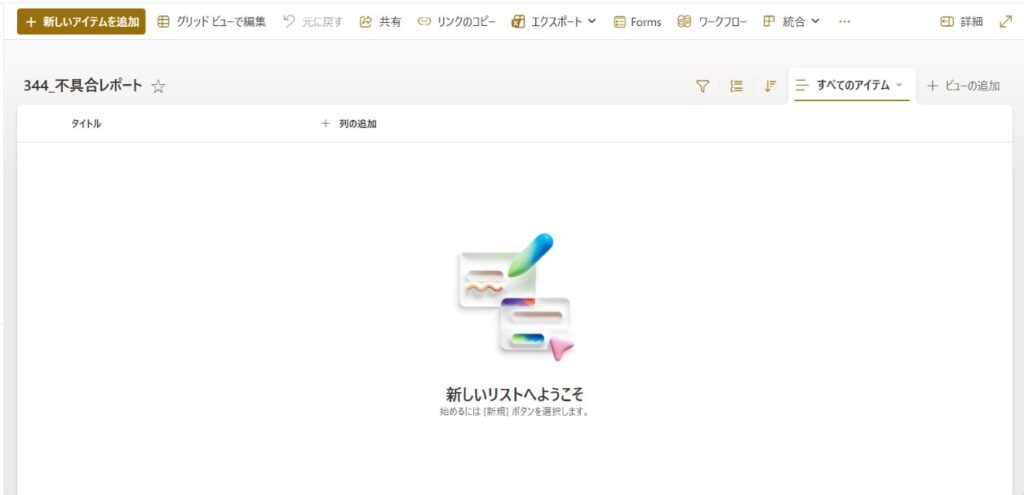
できました。
作り方の詳細は本記事の趣旨から外れますので割愛します。
必要な列を整理する
次に、要件定義編で決めた項目を実際の列に落とし込みます。
列名や型を決めていきましょう。
| 列名 英語 | 列名 日本語 | 型 | 用途 | 必須 | デフォルト |
|---|---|---|---|---|---|
| ID | ID | ID | 番号 | 〇 | 〇 |
| Title | タイトル | 1行テキスト | 項目のタイトル 日付 + 登録者の名字 | 〇 | 〇 |
| Memo | 発見時状況 | 複数行テキスト | 不具合を発見したときの状況 | 〇 | |
| Photo1 | 写真1 | 画像 | 現場写真 | 〇 | |
| Photo2 | 写真2 | 画像 | 現場写真 | ||
| Photo3 | 写真3 | 画像 | 現場写真 | ||
| Area | エリア | 選択肢 | 不具合発生エリアを選択肢から選ぶ | 〇 | |
| Category | カテゴリー | 選択肢 | 不具合発生カテゴリーを選択肢から選ぶ | 〇 | |
| Status | ステータス | 選択肢 | 処置ステータスを選択肢から選ぶ | 〇 | |
| Person | 担当 | ユーザー | 処置担当者 | ||
| Remarks | 備考 | 複数行テキスト | 処置状況をメモ | ||
| Author | 登録者 | ユーザー | 項目登録者 | 〇 | 〇 |
| Created | 登録日時 | 日付と時刻 | 項目登録日時 | 〇 | 〇 |
| Editor | 更新者 | ユーザー | 更新者 | 〇 | 〇 |
| Modified | 更新日時 | 日付と時刻 | 更新日時 | 〇 | 〇 |
「デフォルト」の項目が「〇」のものは、Sharepointリストに最初から設定されている列です。
新たに列を作成する必要はありません。
今回のSharepointリスト作成でポイントとなるところだけ説明します。
ポイント① 写真列の設計
写真を複数枚登録できるようにするためには3つの設計方法があります。
- 画像列を複数作成する
- 添付ファイル列を使う
- Sharepointリストを親子2つに分け、子リストを写真専用にする
大前提として、画像列と添付ファイル列の違いを見てみましょう。
- 画像列:格納できる画像は1枚、Sharepointリストでプレビュー表示可能
- 添付ファイル列:複数画像の格納が可能、Sharepointリストでプレビュー表示不可
Sharepointリストのリストビューで表示した時、画像列は写真のプレビューを見られますが添付ファイル列はクリップのマークしか表示されません。
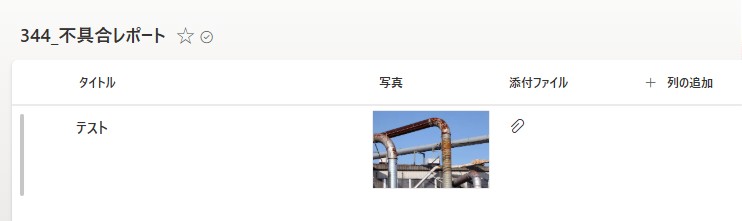
添付ファイル列に格納した写真を見るには項目の詳細画面から選択するしかありません。
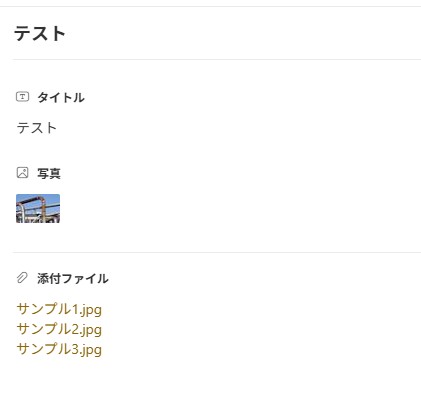
一方で、添付ファイル列には複数画像を格納することができます。
この特徴を踏まえて今回作成するSharepointリストの写真格納方法を検討します。
まずは候補となる3パターンのメリット・デメリットを整理してみましょう。
| 格納方法 | メリット | デメリット |
|---|---|---|
| ① 画像列を複数作成 | Sharepointリスト上で画像のプレビュー表示ができるため、Sharepointリストをそのまま進捗管理表として使いやすい | 画像の枚数を自由に増やせない |
| ② 添付ファイル列を使用 | 画像枚数を柔軟に変更できる | Sharepointリスト上で画像のプレビュー表示ができないため、Sharepointリストをそのまま進捗管理表として使う際に使いづらい |
| ③ 画像格納用の子リスト作成 | 画像枚数を柔軟に変更できる | Sharepointリストが2つに分かれるため、Sharepointリストをそのまま進捗管理表として使う際に使いづらい |
メリット・デメリットを整理出来たら、今回のゴールに合ったものを選びます。
そこで、前回実施した要件定義を思い出してみましょう。
利用シーンとITツールをこのように整理していました。
| 利用シーン | ITツール |
|---|---|
| 登録用 | Power Apps |
| 閲覧・検索用 | Sharepointリスト |
| ステータス編集用 | Sharepointリスト |
今回は、Sharepointリストをそのまま閲覧・管理用リストとして使用することにしていました。
そのため、Sharepointリスト単体で使いづらい②と③の格納方法ではなく、①を採用することにします。
①のデメリットは写真の枚数を柔軟に変更できないことですが、普段何枚の写真を登録する必要があるか考えてみてください。
1つのメモに対し、十数枚も必要ないのではないでしょうか。
今回は最大で3枚の写真を格納できるように、画像列を3つ作ることにしました。
ポイント② 選択肢列の使い方
選択肢のメリットは何でしょうか。
- メリット① 登録者が何を入力すべきか迷いにくい
- メリット② 表記ゆれを防ぐことで検索や分析に活用しやすい
まず思いつくのは「登録者が何を入力すべきか迷いにくい」ということでしょう。
例えば「エリア」という項目が自由記述入力だった場合、登録者によって「A棟 検査エリア」と書く人もいれば「A棟1階 入口西側」と書く人もいますよね。
どこまで詳細に書くのか、人によって差が生まれてしまいます。
これを防いで迷いにくくするのが選択肢です。
ただ、選択肢のメリットはこれだけではありません。
検索するときもとても便利です。
難しい言い方をするならば「表記ゆれ」を防ぐことができます。
自由入力ですと、「A棟」を半角で書く人もいれば、「A棟」と全角で書く人もいます。
人が見れば同じ「A棟」ですが、システム上は別の文字です。
うまく検索できないときもあります。
また将来的に集めたデータを使って分析をしたいときが来るかもしれません。
そんなときのために「表記ゆれ」は無くしておくのがベストです。
ポイント③ ユーザー列の使い方
担当者の名前を入れたいときはテキスト列で入力してもいいですが、基本的にはユーザー列を使うことをおすすめします。
ユーザー列を使うメリットをまとめました。
- メリット① 表記ゆれを防ぐ
- メリット② Power Platform製品と連携するときに便利
「表記ゆれを防ぐ」に関しては選択肢列のときと同じ考え方です。
また、ユーザー列を使うことでPower AppsやPower Automateで扱いやすくなります。
期限が近付いたらPower Automateでユーザーに通知を送る、という設定ができるようになります。
ただし、ユーザー列を使えない場合もあります。
それは「ユーザーがMicrosoftのアカウントを持っていないとき」です。
今回の事例に当てはめると、処置担当者はパソコンを持たない現場作業員かもしれません。
そんなときはユーザー列に登録することはできませんので、テキスト入力列を使うことになります。
ポイント④ 列名は英語と日本語で
列を作成するときは、まず列名を英語で作成しその後日本語に変更するようにしましょう。
列を作成するときに列の内部名が決まります。
このとき、英語の列名はそのまま列名が内部名になりますが、日本語の列名は内部名が列名とはなりません。
Power AppsやPower Automateを設定するときに、内部名がわかりづらいと作業しづらくなります。
ただし、最近はPower AppsやPower Automateの使用が変わり、内部名ではなく表示名でも設定できるようになりました。
つまり、日本語で列名を作って列の内部名がわかりづらくなったとしても、そのまま列名の日本語で開発できます。
しかし、Power AppsやPower Automateの仕様が突然変わることもありますし、仕様変更直後はバグも多いため、これまでどおり英語の内部名にした方が扱いやすいと思います。
また英語に抵抗がなければ、あえて日本語の列名にせずに英語の列名のまま使いましょう。
Power Appsのコードを書いているときに逐一日本語入力に変換するのは面倒なので、列名が英語で問題ないのであればそれが一番ラクにできます。
列を作る
列名や型が決まったら、実際に列を作っていきます。
まずはデフォルトにない列を作成します。

このときのポイントは2つです。
- 必須項目の設定
- 規定値の設定
列の型を整理したときに必須にしていた項目は必須設定を忘れないようにしましょう。
入力漏れが防ぐことができます。
また列によっては規定値(初期値)も設定しておくと良いです。
今回の場合は、「ステータス」の列の規定値を「新規」に設定しました。
これで逐一入力しなくても新しい項目は常に「新規」で登録されます。
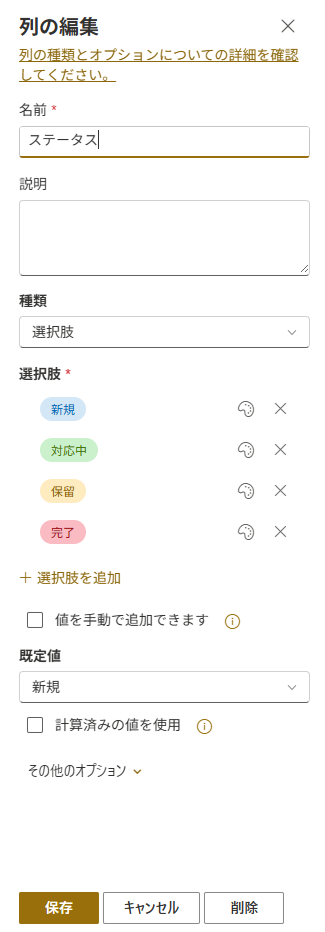
列を追加したらデフォルトの列を表示します。
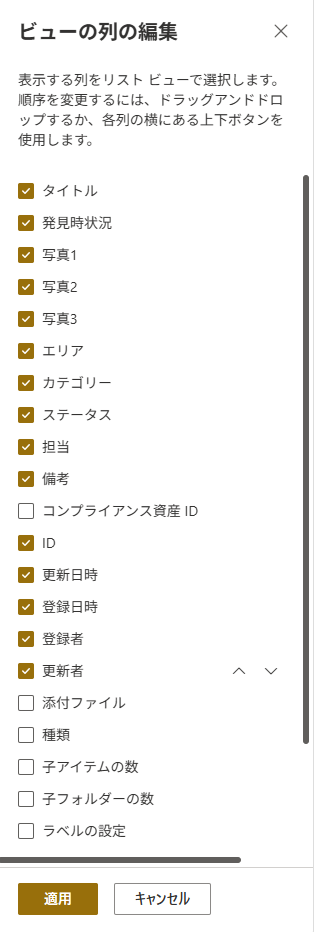
今回はIDや更新日時、登録者などです。
ビューを整える
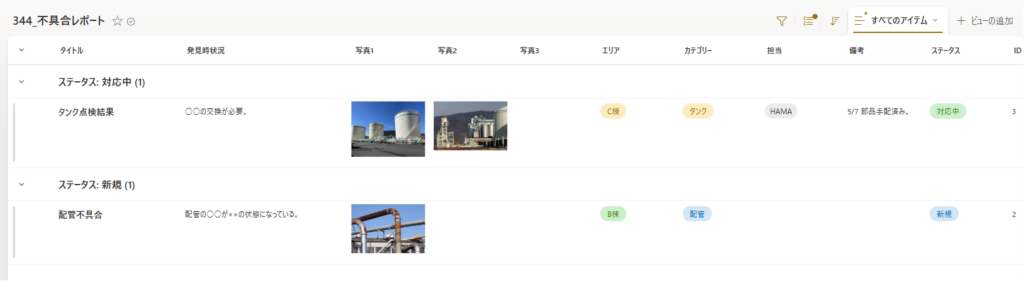
Sharepointリストが完成したらビューを整えていきます。
何もデータが無いとビューを整えづらいため、まずはサンプルデータを登録します。
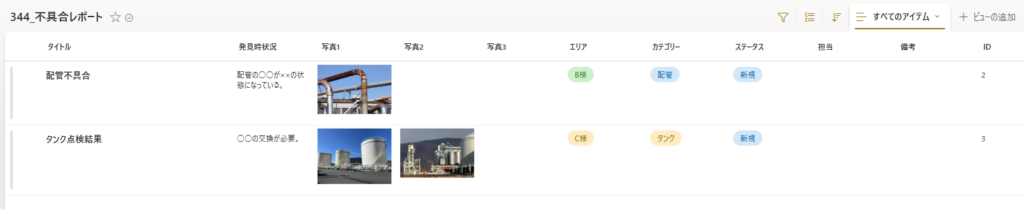
サンプルデータを登録したら、列を並べ替えたりグループ化したりして見やすいように整えます。
最後に動作確認も忘れずに行いましょう。
次回:Power Apps開発
データ格納用のSharepointリストが完成しました。
次回はいよいよPower Appsを開発します。